受控外发
供应商核对图纸、客户评审技术方案时,企业可以把文件制成受控外发包,约定接收方在哪台设备上打开、能用多久,以及查看后能否复制、另存或打印。
按交付用途设置使用权限
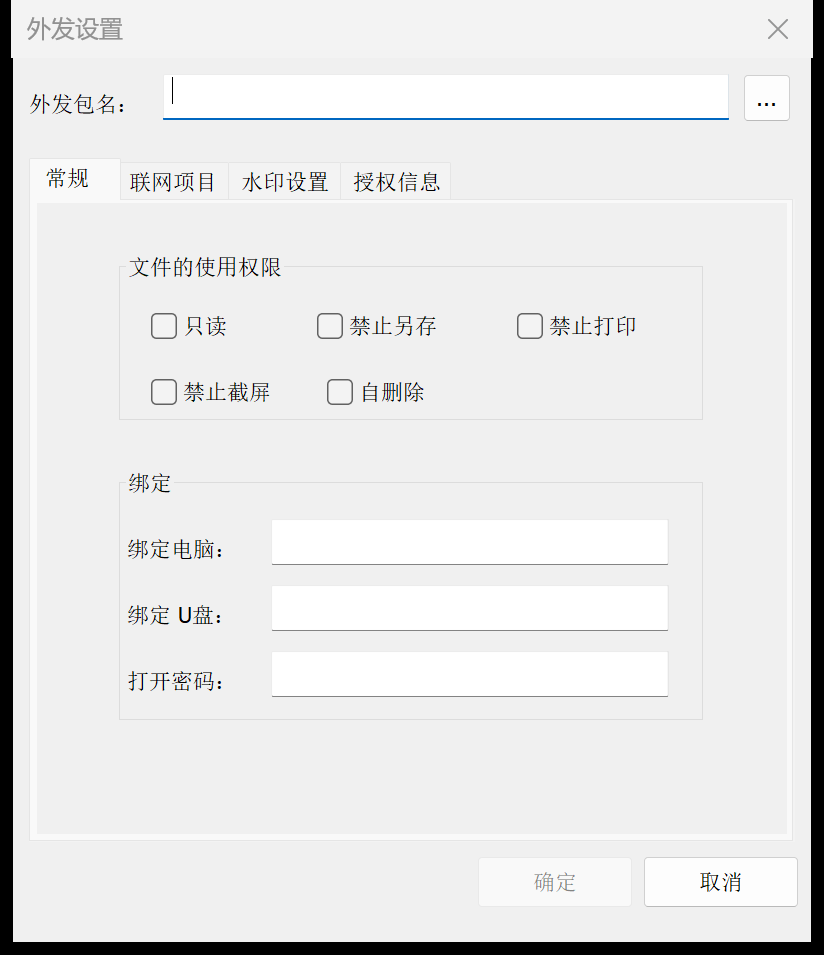
供应商只需要核对尺寸时,可以把图纸设为只读,并按需限制另存、打印、截屏和可复制的内容量。接收方有指定电脑或专用 U 盘时,可以将外发文件绑定到对应设备,也可以设置打开密码。
需要在查阅时显示交付信息,可以开启屏幕水印。业务允许打印时,也可以开启打印水印,让纸面带上相应标记。水印可使用发送方、接收方等授权信息,并按设置显示时间、电脑名或用户名。
设定有效期和打开次数
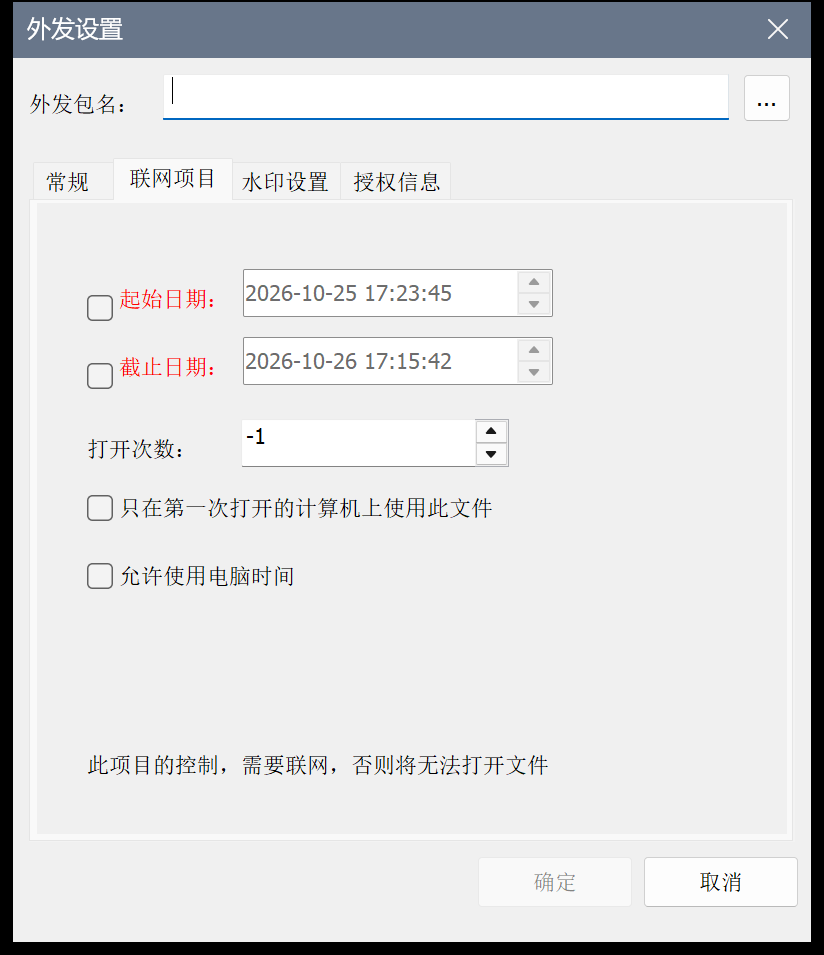
例如,图纸只用于本轮报价,发送方可以将截止时间设在报价结束当天,并按业务需要限定打开次数。还可以启用首次打开电脑绑定,让外发文件限在第一次打开它的电脑上使用。
打开次数、首次打开电脑绑定和服务器时间校验需要联网。有效期结束或次数用尽后,接收方再次打开文件时会被拒绝。启用自删除时,阅读器在检测到文件已过期后可删除这份外发文件。
按企业流程审核并打包
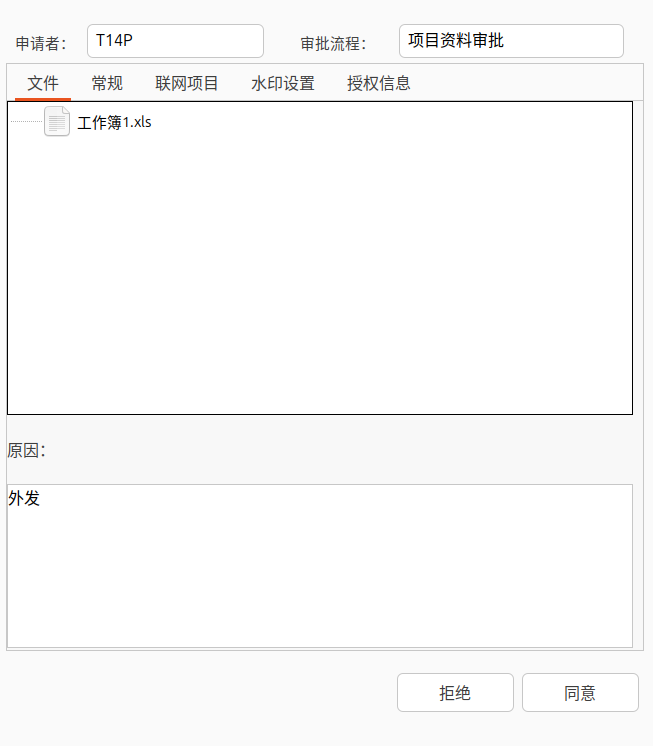
企业要求审批时,员工选择要外发的文件,说明接收方和用途,并提交拟使用的授权设置。审批人可以核对文件范围,并在审批端查看和调整使用权限、联网项目或水印选项。
根据企业配置,获批文件可以由申请人打包,也可以交给最后一级审批人制作外发包。拥有直接外发权限的人员可在客户端制作外发包。管理员可在后台查询外发申请和审批结果。
接收方按授权打开和使用
员工客户端支持制作带专用阅读器的 ZIP 外发包或可执行外发包。以 ZIP 为例,接收方解压后,用包内的阅读器打开受控文件。阅读器检查已设置的密码、设备和使用期限,并在查看、复制或打印时执行相应权限。
- 选择外发文件明确交付对象和用途
- 设置使用权限按需设定设备、期限和水印
- 按流程制作外发包需要审批时先提交申请
- 接收方打开校验授权后按权限使用
合作进入加工阶段,确需交付可编辑的原格式文件时,可以按企业流程提交解密申请。查看涉密审批